Ce que voit votre client
Le tour du portail du côté de votre client : se connecter, retrouver ses documents, fournir ses pièces, signer, écrire et payer. Utile pour l'accompagner au téléphone, ou pour lui envoyer ces explications telles quelles.
Se connecter
Votre client se connecte avec son Courriel et son Mot de passe. Sur votre propre domaine, l'écran porte le nom de votre cabinet ; il peut basculer entre français et anglais en haut à droite.
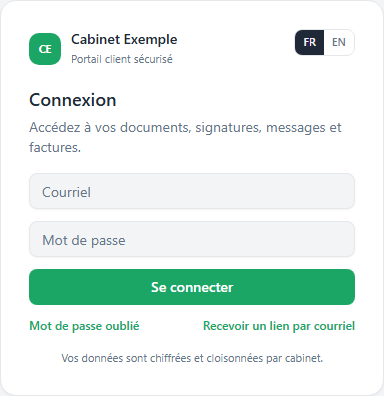
- Mot de passe oublié : il entre son courriel, puis clique ce lien ; il reçoit un courriel pour en choisir un nouveau.
- Recevoir un lien par courriel : un lien de connexion, sans mot de passe.
Par sécurité, la réponse est la même que l'adresse soit connue ou non (« Si un compte existe pour cette adresse… ») : l'écran ne révèle jamais qui est votre client. Après plusieurs demandes rapprochées, le portail demande d'attendre une heure.
Ouvrir un lien reçu par courriel
Les liens d'invitation, de réinitialisation et de connexion mènent d'abord à un écran de confirmation. Votre client clique Continuer et sa session s'ouvre.
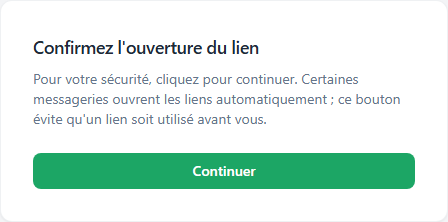
Certaines messageries d'entreprise ouvrent les liens automatiquement pour les analyser. Sans ce bouton, elles consommeraient le lien, qui ne sert qu'une fois, avant votre client. Un lien expiré ou déjà utilisé affiche « Ce lien ne fonctionne plus » : il suffit d'en demander un nouveau depuis l'écran de connexion.
À la première visite, l'invitation l'amène sur l'écran de bienvenue pour choisir son mot de passe, puis sur Créer mon accès. L'encadré Exigences du mot de passe coche chaque règle à mesure qu'il tape : au moins 10 caractères, une minuscule, une majuscule, un chiffre et un symbole (par exemple ! @ # $ % ?). Un mot de passe exposé dans une fuite connue est refusé, même s'il coche tout.
L'accueil
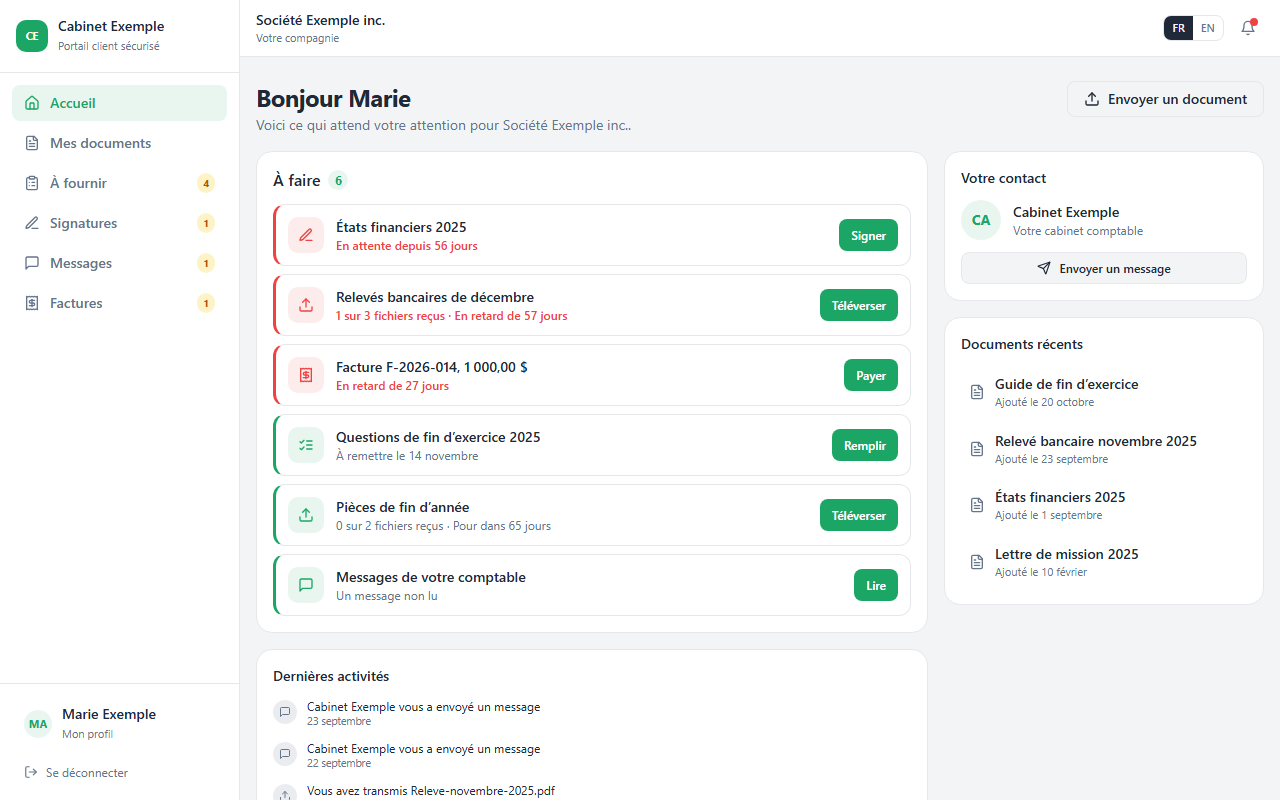
« Bonjour Marie » : tout ce qui attend votre client, du plus urgent au moins urgent.
- À faire rassemble les documents à signer, les pièces à fournir, les factures à payer, les questionnaires à remplir et les messages non lus, chacun avec son bouton (Signer, Téléverser, Payer, Remplir, Lire). Ce qui est en retard est marqué en rouge.
- Votre contact montre votre cabinet, avec Envoyer un message.
- Documents récents et Dernières activités résument ce qui s'est passé.
- Au bas de la page, un interrupteur lui permet de couper ou de reprendre ses avis par courriel.
Le menu de gauche mène aux autres pages : Mes documents, À fournir, Signatures, Messages et Factures, avec une pastille quand quelque chose l'attend. Sur téléphone, le menu devient une barre en bas de l'écran. Si votre client a plusieurs compagnies chez vous, il passe de l'une à l'autre en haut de l'écran.
Mes documents
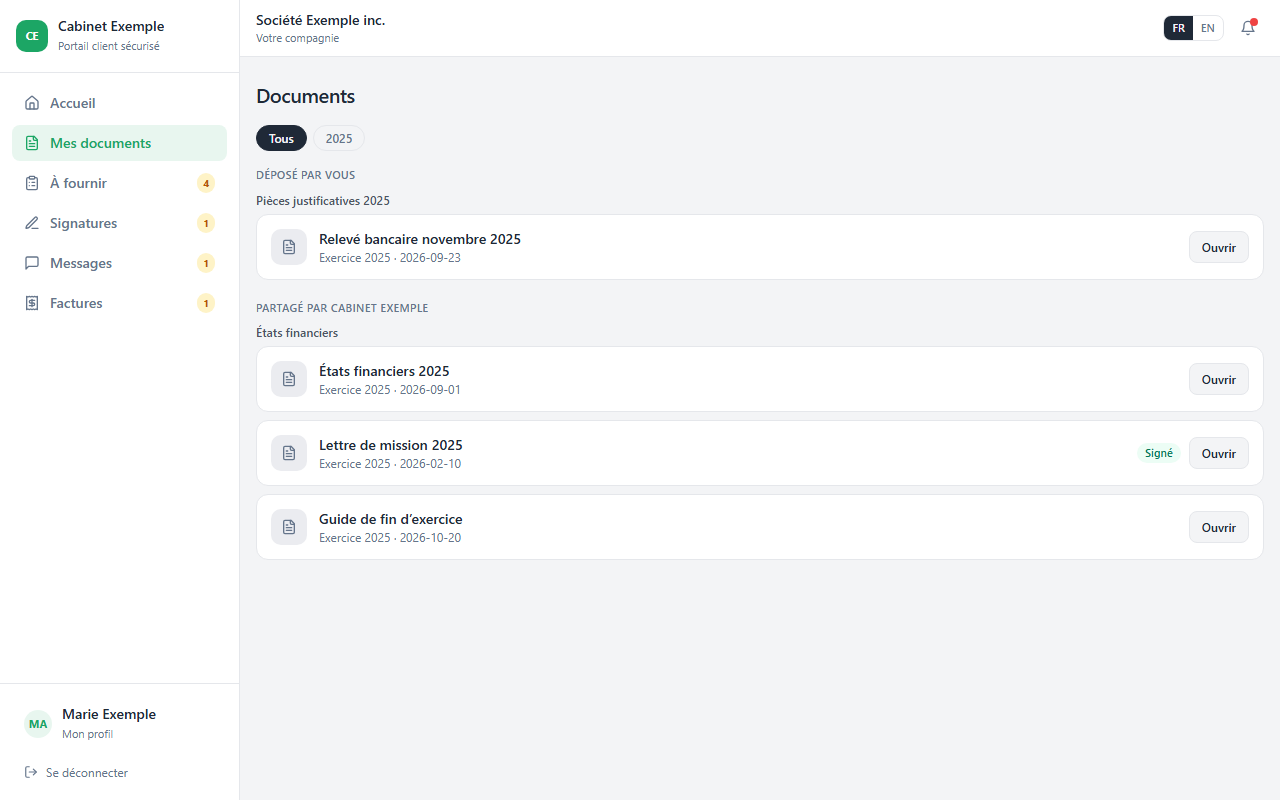
Ses documents en deux groupes : Déposé par vous (ce qu'il vous a transmis) et Partagé par votre cabinet, chacun rangé dans ses dossiers. Les pastilles d'exercice filtrent la liste, et Ouvrir affiche le document. Il ne voit jamais la famille Interne.
À fournir
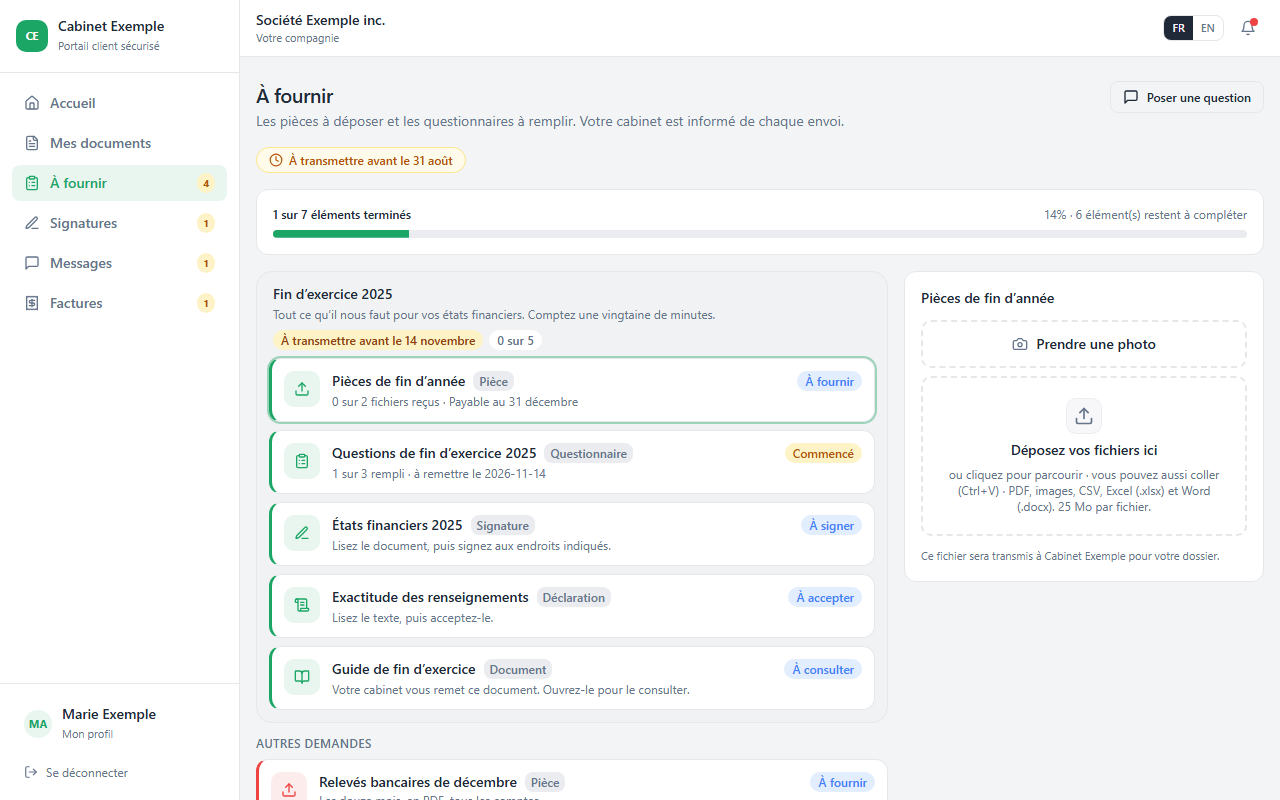
Tout ce que vous attendez de lui, au même endroit : les pièces à déposer et les questionnaires à remplir, chacun avec son étiquette (Pièce ou Questionnaire), la progression et l'échéance. Il choisit une pièce à gauche et la dépose à droite ; votre consigne s'affiche sous Message du cabinet, avec Répondre. Un questionnaire s'ouvre en pleine page. Ce qui est fait passe dans Terminés, sous la liste.
Une demande en paquet s'affiche comme une carte, avec son titre, votre consigne, son échéance et sa progression ; ses pièces, son questionnaire, ses documents à signer ou à consulter et sa déclaration à accepter y sont réunis. Une pièce facultative s'y affiche sans compter dans la progression.
Pour un document que vous n'avez pas demandé, il choisit Autre document, sous la liste. S'il n'a aucune demande ouverte, la page lui offre directement Envoyer un document : il n'a pas à attendre que vous lui en créiez une.
Signatures
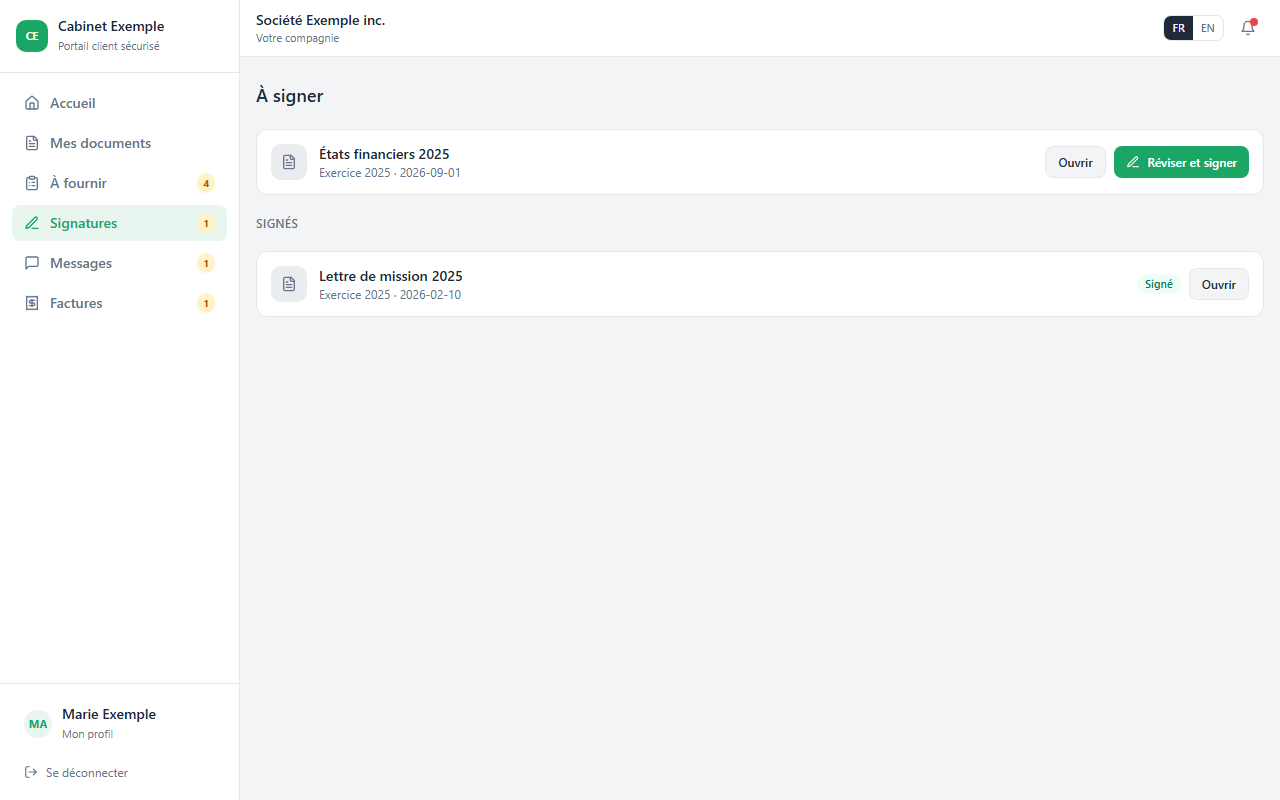
Les documents à signer, puis les documents signés. Réviser et signer lance la signature guidée : adopter sa signature, remplir chaque champ, terminer. Le détail est dans Faire signer un document.
Messages
Ses conversations avec votre cabinet, en plein écran, avec le nom de chaque personne qui lui écrit. Il peut démarrer une Nouvelle conversation, mettre son texte en forme et joindre des fichiers.
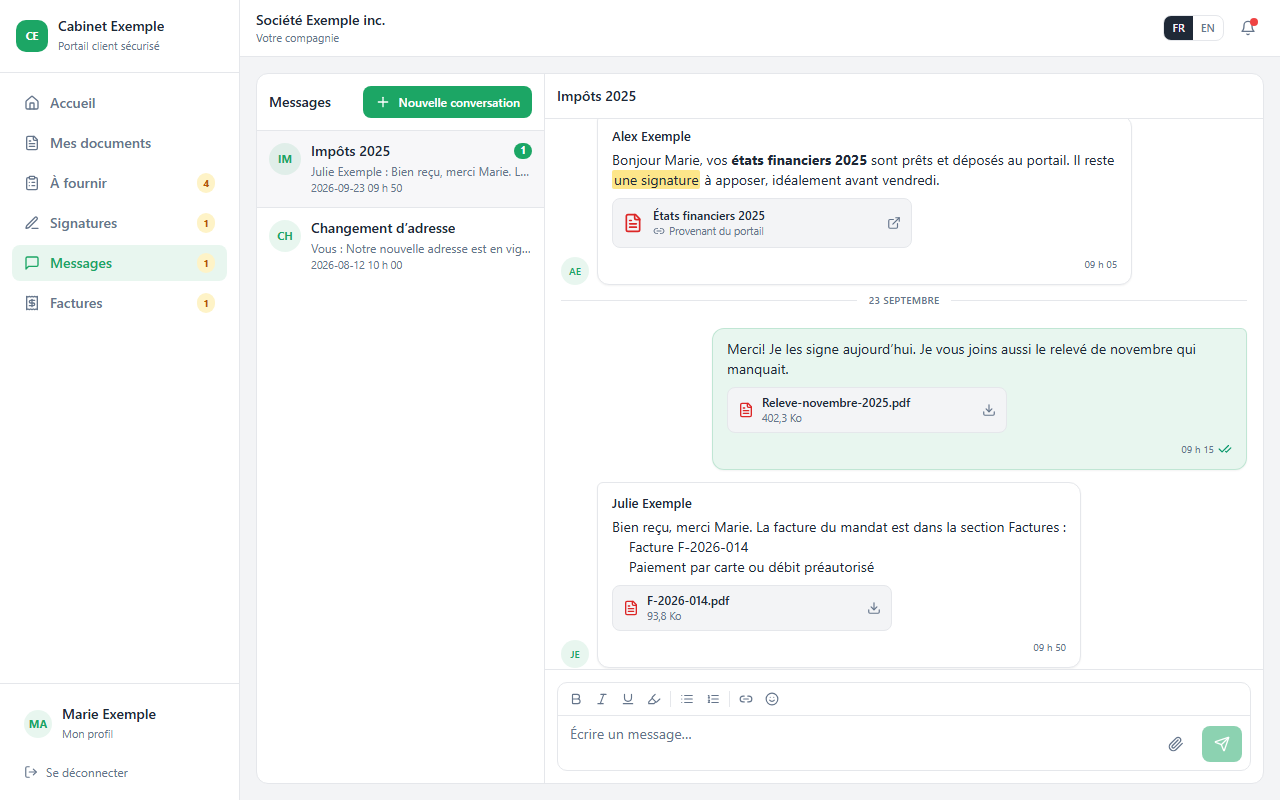
Sous le message d'Alex, les états financiers déjà au portail, avec la mention Provenant du portail : un clic les ouvre comme depuis Mes documents.
Factures
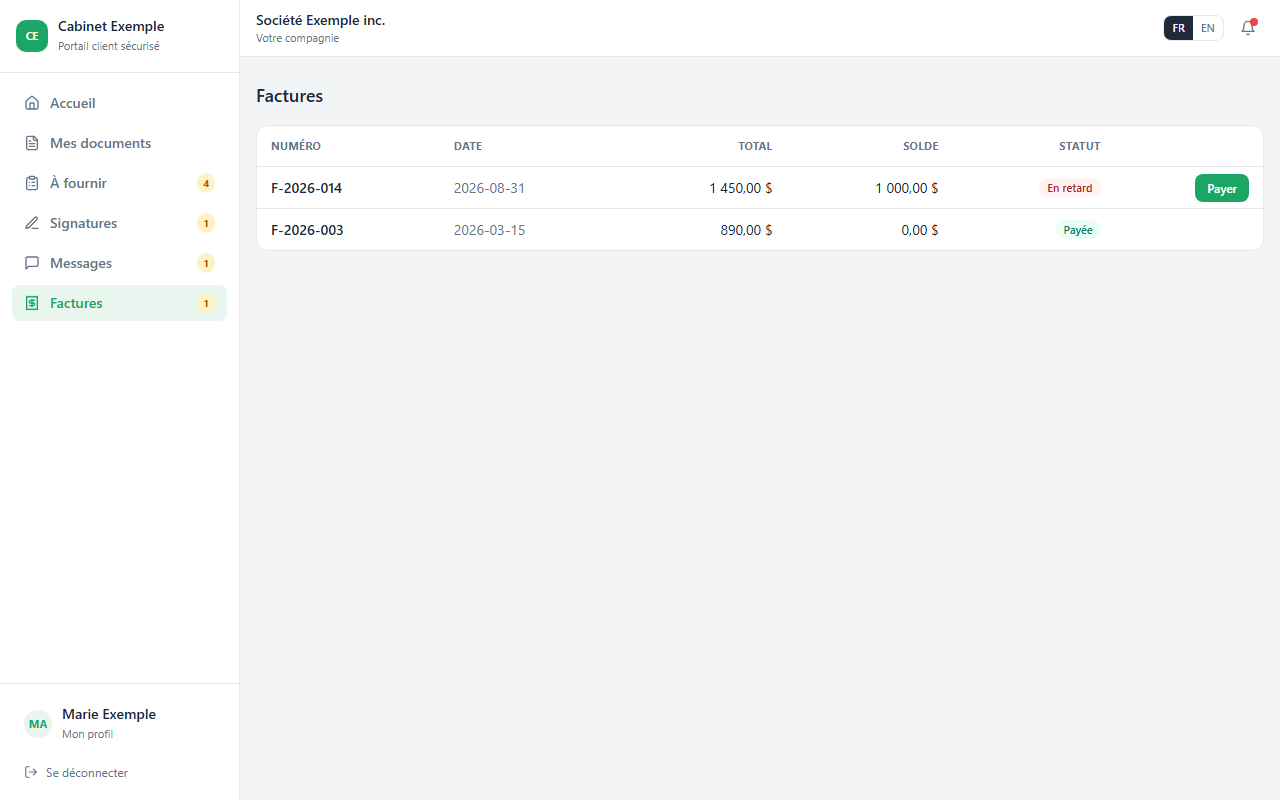
Ses factures, avec le Total, le Solde et le Statut (À payer, Payée, En retard). Quand le paiement en ligne est offert, le bouton Payer ouvre la page de paiement de la facture. Une facture paraît ici dès sa création ; celle que vous gardez en Brouillon n'y paraît pas tant que vous ne la passez pas à Active.
Mon profil
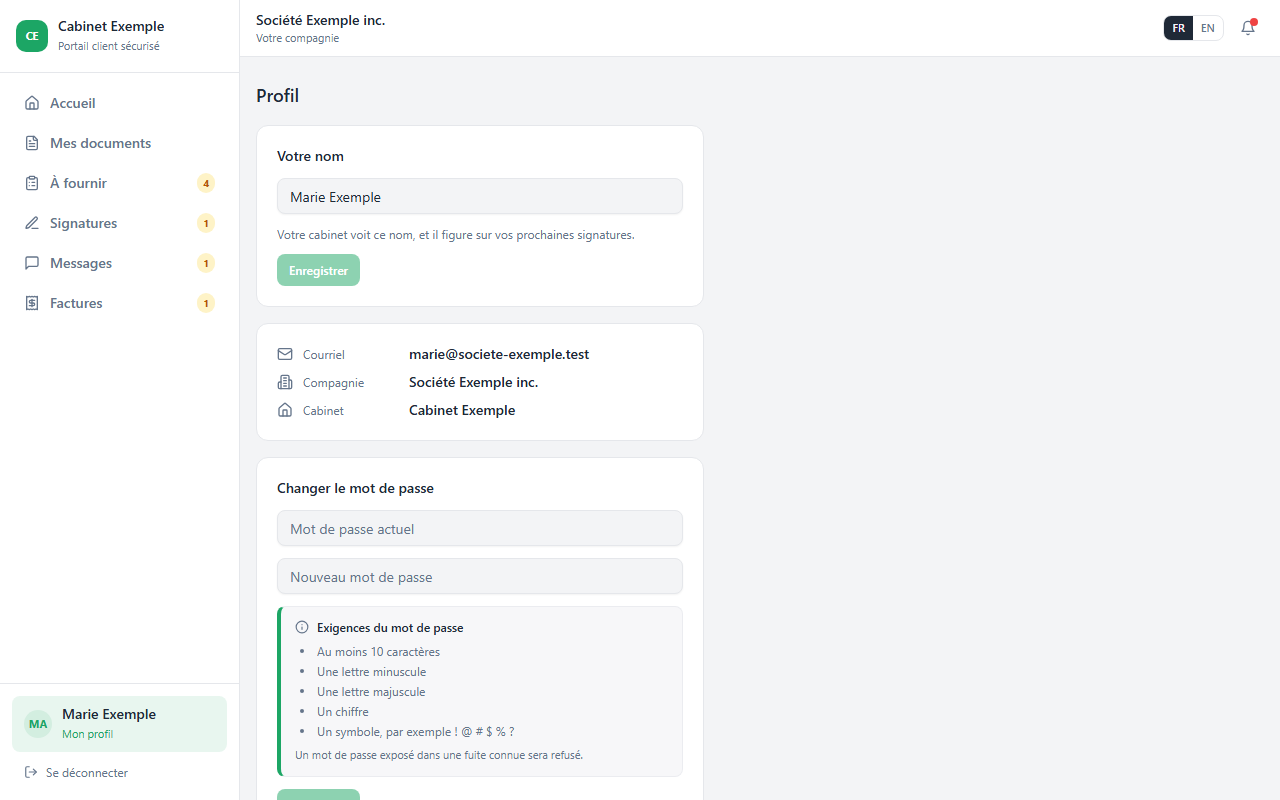
En bas du menu, Mon profil montre son nom. Pour le changer, il le corrige sous Votre nom puis clique Enregistrer. Vous voyez alors le nouveau nom, et il figure sur ses prochaines signatures ; celles déjà faites gardent le nom du jour où il a signé.
La page rappelle aussi son courriel, sa compagnie et votre cabinet, et lui permet de changer le mot de passe. Il entre d'abord son mot de passe actuel, puis le nouveau. S'il est entré par un lien reçu par courriel, le nouveau suffit. Se déconnecter est juste en dessous.