Documents et demandes de pièces
Déposer un document chez un client, recevoir ses pièces, les vérifier, les ranger, et réclamer ce qui manque avec des relances qui partent toutes seules. Tout se passe dans la fiche de portail du client, sections Documents et Demandes.
Trois familles, un seul principe : la famille dit qui voit quoi
Ouvrez un client depuis le QG (onglet Clients), puis la section Documents. Les documents sont rangés en trois familles repliables, chacune avec son nombre de dossiers et de fichiers :
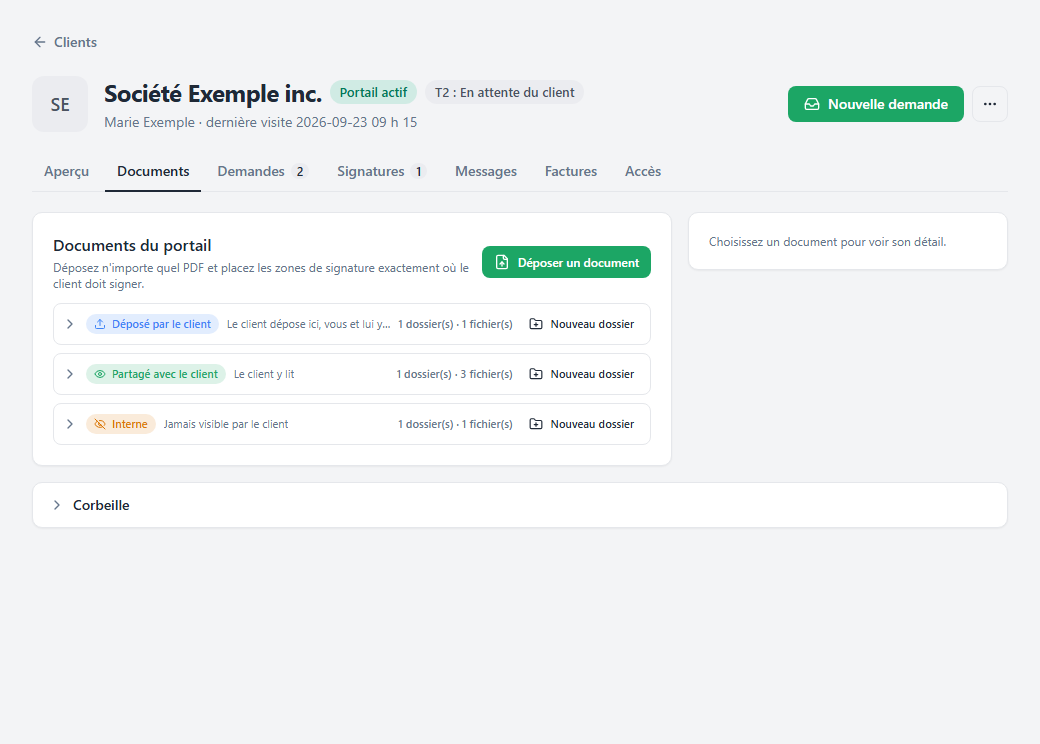
| Déposé par le client | Ce que votre client vous transmet. Il y dépose, vous et lui y lisez. |
|---|---|
| Partagé avec le client | Ce que vous lui transmettez : états financiers, lettres, documents à signer. Il y lit. |
| Interne | Votre travail. Jamais visible par le client, qui n'en connaît ni le nom ni l'existence. |
Dans chaque famille, Nouveau dossier ajoute un dossier. Un client ouvert sans dossiers propose Appliquer la structure type (celle de vos réglages). Un dossier ne se supprime que vide : videz-le d'abord.
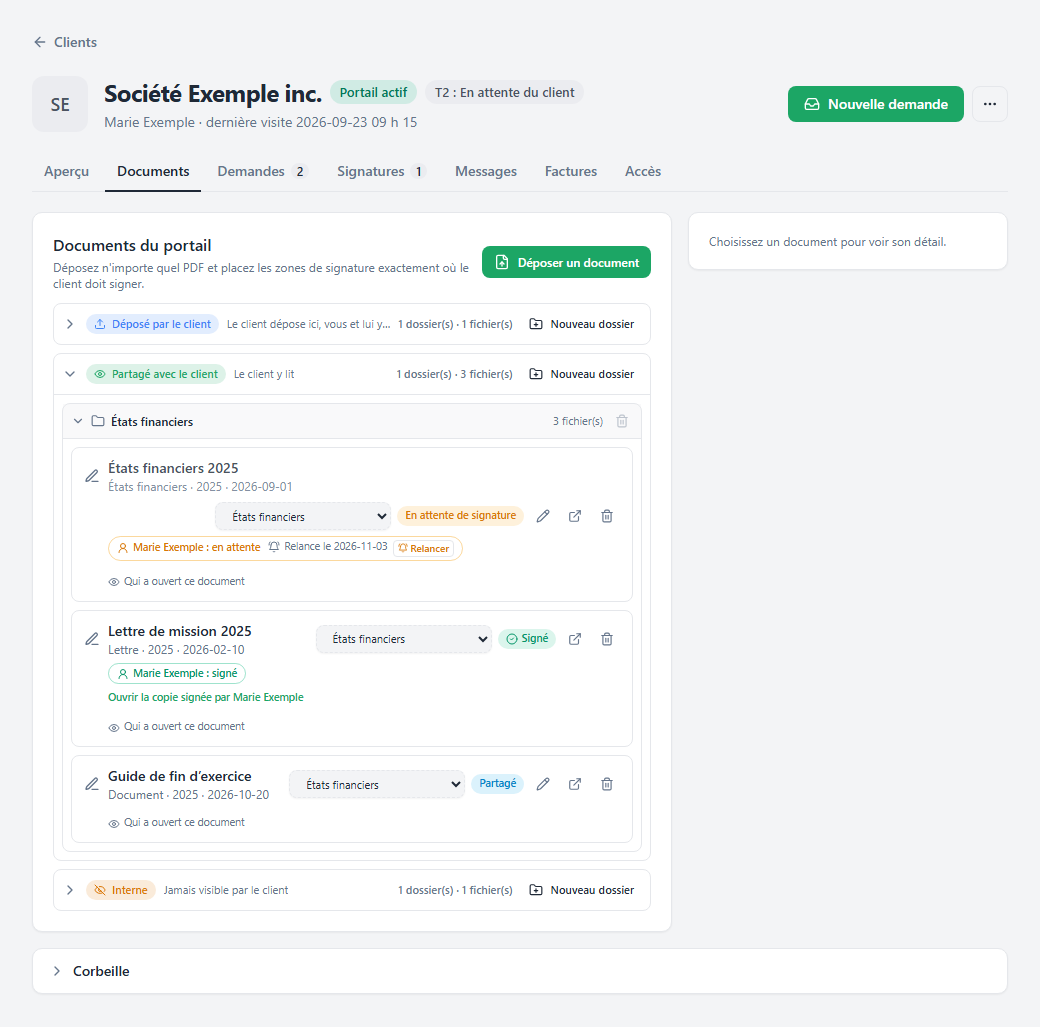
Chaque document affiche son type, son exercice, sa date et son statut, avec le menu Ranger dans et ses actions.
Déposer un document chez un client
Ouvrez le dépôt
Section Documents, bouton Déposer un document. Choisissez le Fichier PDF, puis vérifiez le Titre affiché au client (repris du nom du fichier), le Type (États financiers, Lettre, Document) et l'Exercice.
Sans signature ou avec signature
Choisissez Sans signature pour un simple partage : le document arrive chez le client en lecture. Avec signature affiche les zones à poser là où il doit signer : tout est expliqué dans Faire signer un document. Le dépôt retient votre dernier choix.
Prévenir, ou non
La case Prévenir le client par courriel est cochée par défaut. Décochez-la pour un dépôt qui n'appelle aucune action (un relevé converti, une copie de travail). L'avis dit seulement qu'il y a du nouveau, jamais le titre du document. Quand une signature est demandée, le client est prévenu dans tous les cas.
Envoyez, puis rangez
Cliquez Envoyer au portail. Le document arrive dans la famille Partagé avec le client, à la racine. Pour le classer, choisissez un dossier dans son menu Ranger dans. Plusieurs documents à classer d'un coup ? Tout sélectionner, puis Classer la sélection dans….
Envoyer des états financiers
Dans l'aperçu d'impression des états financiers, Envoyer au portail ouvre ce même dépôt avec le PDF des états déjà chargé, tels qu'ils sont affichés : langue, années présentées, sections dépliées, filigrane brouillon s'il est actif. Le Type (États financiers) et l'Exercice sont remplis d'office.
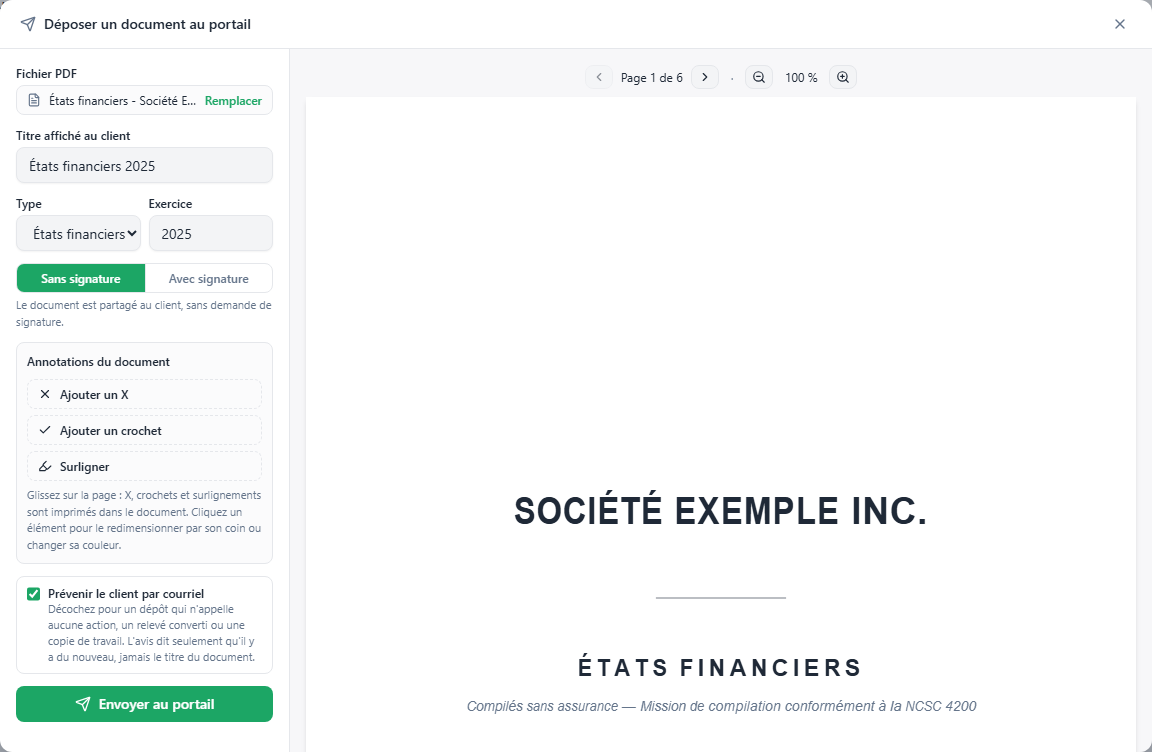
Le PDF des états est prêt dès l'ouverture : il ne reste qu'à choisir avec ou sans signature.
Les états partent Sans signature par défaut. Choisissez Avec signature pour faire signer le bilan par votre client, ou pour y imprimer la signature d'un membre du cabinet. Remplacer dépose un autre PDF à la place, par exemple une version imprimée à part.
Les pièces reçues : vérifier, remplacer, annoter
Une pièce déposée par votre client arrive dans la famille Déposé par le client avec le statut À vérifier. Elle compte dans Pièces à vérifier au QG, et le comptable et l'associé responsables du dossier reçoivent un avis par courriel.
Cliquez le document pour ouvrir son panneau de détail :
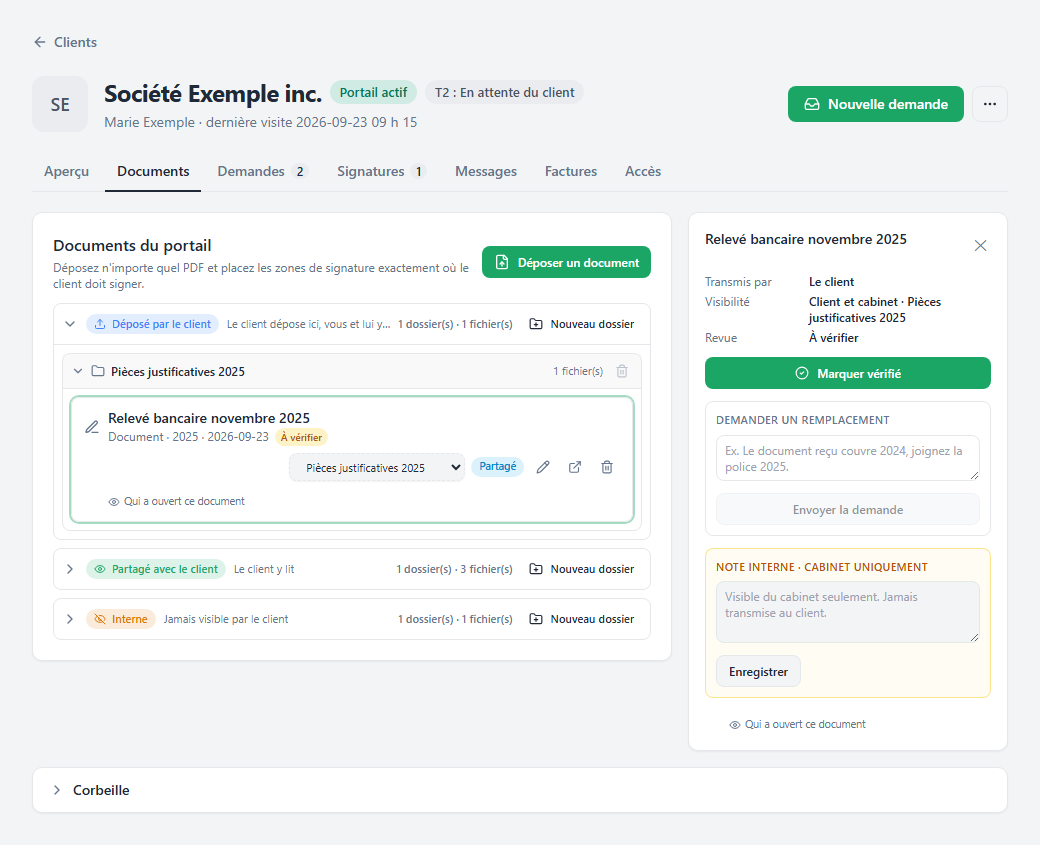
Transmis par, Visibilité et Revue, puis les trois gestes de revue.
- Marquer vérifié : la pièce est bonne. Elle quitte la file À traiter et affiche Vérifié le suivi de la date.
- Demander un remplacement : écrivez ce qui ne va pas (« Le document reçu couvre 2024, joignez la police 2025 ») et cliquez Envoyer la demande. Votre client voit la pièce À remplacer avec votre message.
- Note interne : visible du cabinet seulement, jamais transmise au client.
Sous chaque document, Qui a ouvert ce document liste les consultations : qui, et quand.
Retirer ou supprimer un document
L'icône de corbeille d'un document propose deux gestes :
| Le retirer du portail | Le client ne le voit plus. Vous le gardez, et l'historique reste. |
|---|---|
| Le supprimer | Le client ne le voit plus. Il part à la Corbeille pendant 14 jours, avec son fichier et sa signature, puis il est détruit définitivement. |
La carte Corbeille, au bas de la section, affiche les jours qui restent pour chaque document et le bouton Restaurer.
Réclamer des pièces
Une demande de documents apparaît dans la file d'actions du client, avec son échéance, et se ferme toute seule quand les fichiers attendus sont reçus.
Pour un client : section Demandes
Dans la fiche, la section Demandes réunit les demandes de pièces et les questionnaires du client. Chaque pièce d'une demande en paquet porte le nom de sa demande. Tant que le client n'a aucune demande, Demander des documents pose une pièce seule ; pour le reste, passez par Nouvelle demande, en haut de la fiche. Le menu Appliquer un modèle pose d'un coup toutes les lignes d'un modèle.
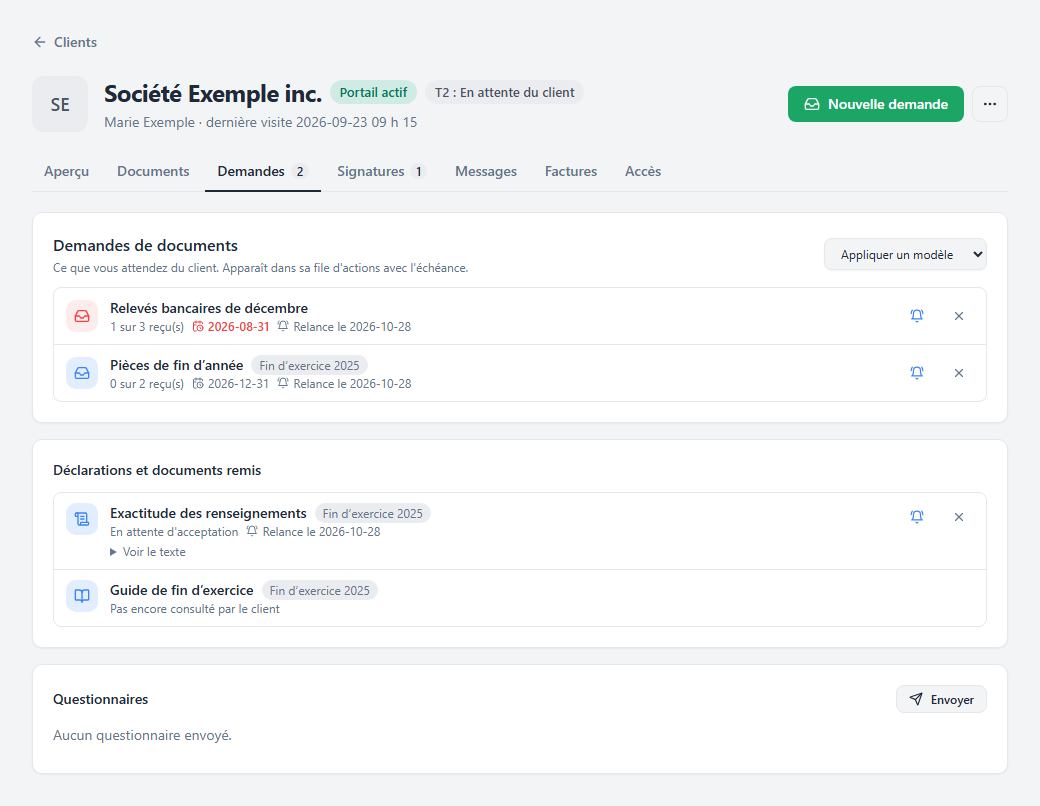
Chaque demande affiche sa progression (« 1 sur 3 reçu(s) »), son échéance, en rouge une fois dépassée, et la date de la prochaine relance.
Sur chaque ligne, la cloche coupe les relances de cette demande sans l'annuler (Reprendre les relances les rallume), et le ✕ annule la demande.
Nouvelle demande : un paquet, pour un ou plusieurs clients
Le bouton Nouvelle demande, en haut du QG ou de la fiche d'un client (déjà à son nom), ouvre l'éditeur de demande en plein écran. Une demande est un paquet : tout ce que vous attendez du client, envoyé ensemble et suivi ensemble.
- Composition : cochez les clients sous À qui (chacun reçoit sa propre demande), donnez un Titre et une Consigne au client, puis Ajouter un élément : une Pièce à déposer (nom, consigne, nombre de fichiers, types acceptés, facultative ou non), un Questionnaire (et son année d'imposition), une Déclaration à accepter, ou un Document à signer ou à consulter déjà déposé chez ce client (un seul client à la fois). Partir d'un modèle ajoute d'un coup le contenu d'un de vos modèles, ou les pièces d'un modèle de Paramètres. Cliquez un élément pour le régler ou le retirer.
- Envoi : l'Échéance, la même pour tous les éléments, avec les raccourcis 1 semaine, 2 semaines et 1 mois, puis les Relances : l'interrupteur Relancer automatiquement jusqu'à ce que tout soit fourni et la frise des dates prévues, selon le calendrier de votre cabinet.
- Confirmation : relisez le résumé, puis Envoyer la demande.
À droite, l'Aperçu client montre en direct ce que verra le client : sa demande dans le Portail, ou le Courriel d'avis, qui dit combien et de quoi, jamais le contenu. Fermer l'éditeur en cours de route demande une confirmation.
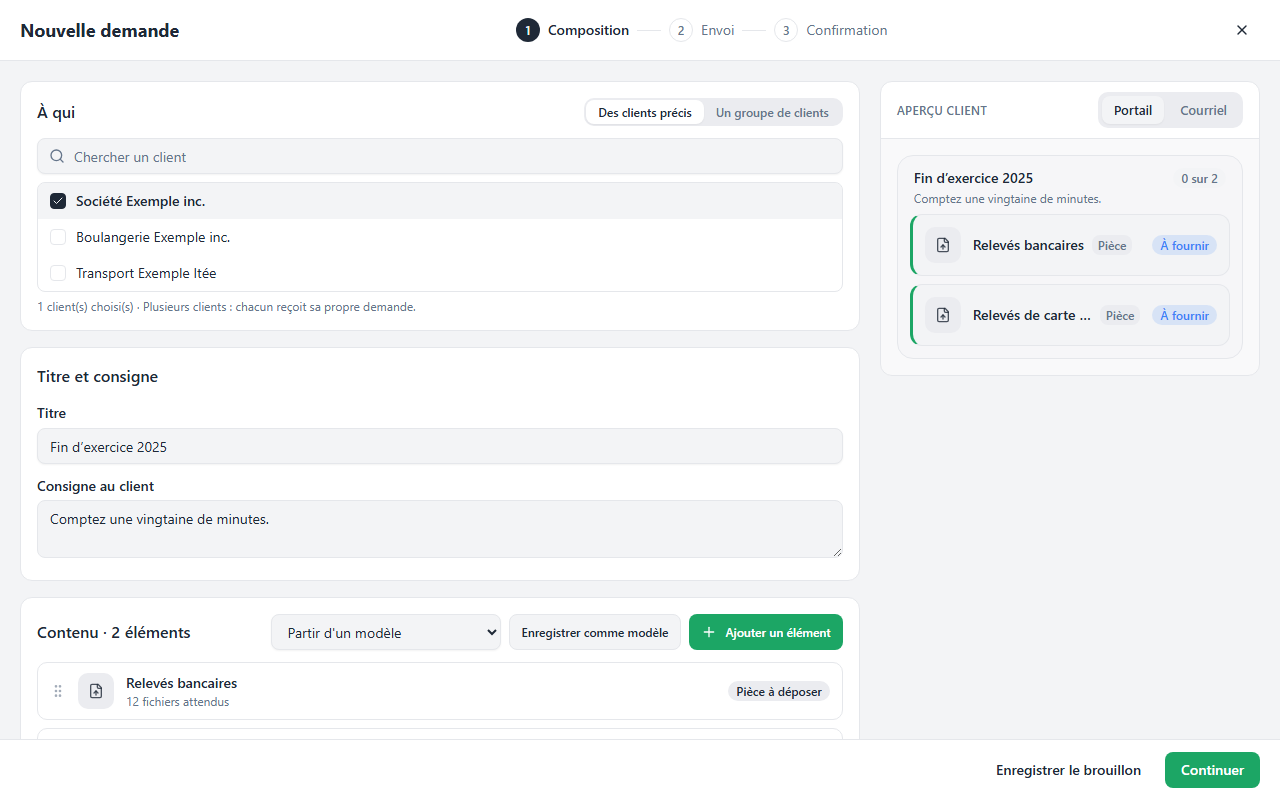
La composition à gauche, l'aperçu du client à droite.
Enregistrer le brouillon, en bas de l'éditeur, garde la composition pour plus tard. Les brouillons sont partagés avec toute l'équipe : une demande vide les propose en tête, avec qui les a modifiés en dernier, pour les Reprendre ou les supprimer. Fermer l'éditeur ne demande confirmation que s'il reste des changements non enregistrés, et envoyer la demande efface son brouillon.
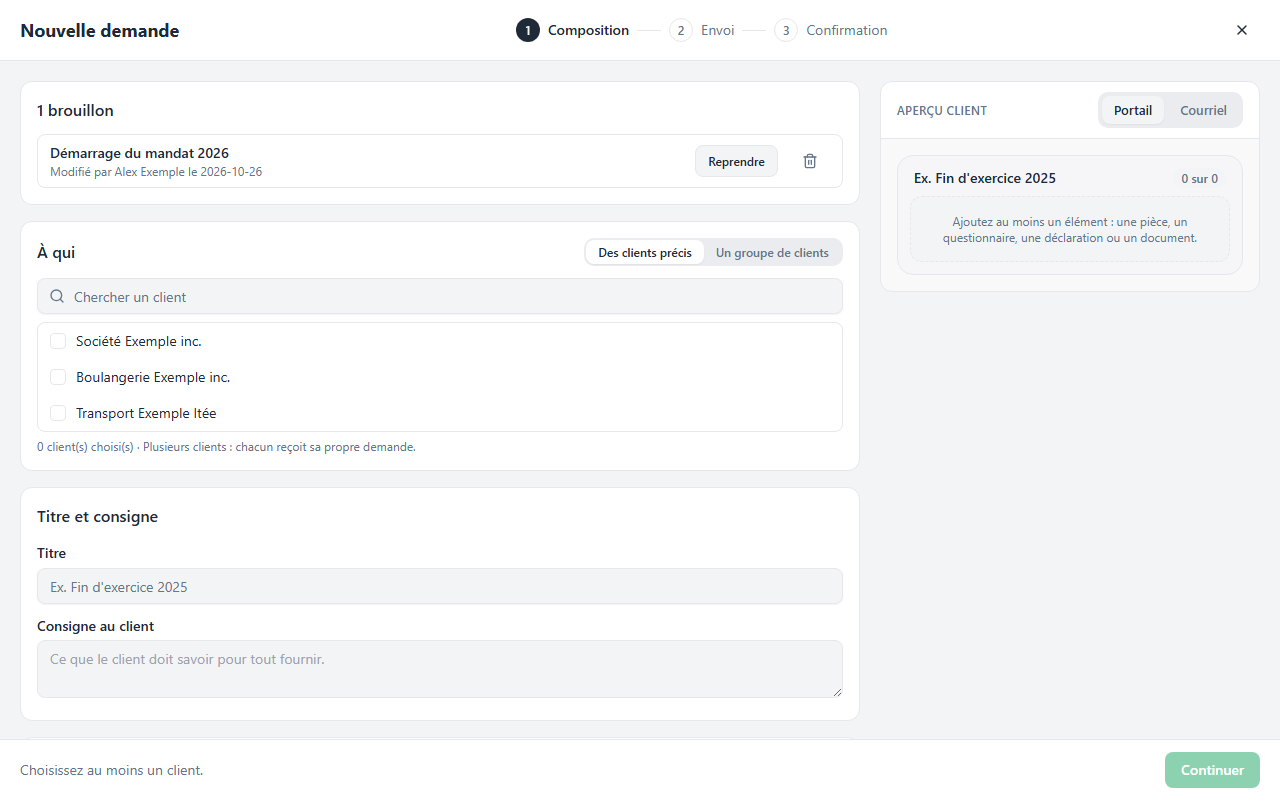
Les brouillons du cabinet, en tête d'une nouvelle demande.
Le catalogue Ledger et vos modèles
Sous les types d'éléments, le panneau Ajouter un élément propose le Catalogue Ledger : des pièces et des déclarations déjà rédigées, en français et en anglais, pour les Particuliers, les Sociétés, la Tenue de livres et la Paie. Cherchez (« relevé », « T4 ») ou parcourez une catégorie, puis cliquez un élément : il arrive déjà réglé (nombre de fichiers, types acceptés, facultatif) et se modifie comme les autres. Il est rédigé dans la langue de votre interface.
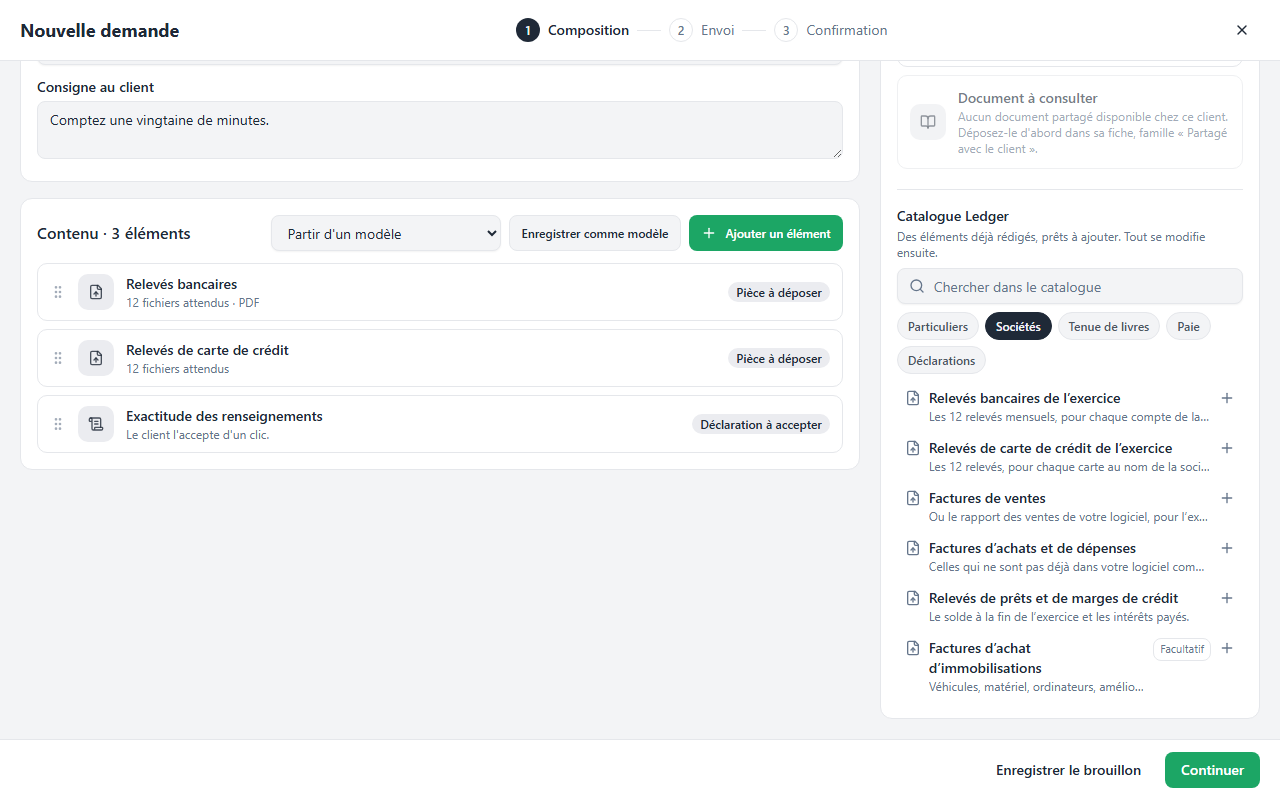
Le catalogue, par catégorie ou par recherche.
Enregistrer comme modèle, au-dessus du contenu, garde la demande pour la réutiliser : son titre, sa consigne, ses éléments, ses relances et son échéance, en jours après l'envoi. Jamais les clients, que vous choisissez à chaque usage, ni les documents à signer ou à consulter, qui appartiennent à un client. Vos modèles sont partagés avec toute l'équipe : ils s'offrent en tête de Partir d'un modèle, et l'onglet Demandes du QG les liste sous la pastille Modèles, pour les Utiliser ou les supprimer. Envoyer une demande ne touche pas au modèle.
Les Modèles de demandes de Paramètres, faits de pièces seulement, restent tels quels : ce sont eux que les étapes du pipeline envoient.
Envois planifiés et récurrents
Sous À qui, Un groupe de clients vise un type, une étiquette ou un associé responsable, ensemble, avec des exceptions à décocher.
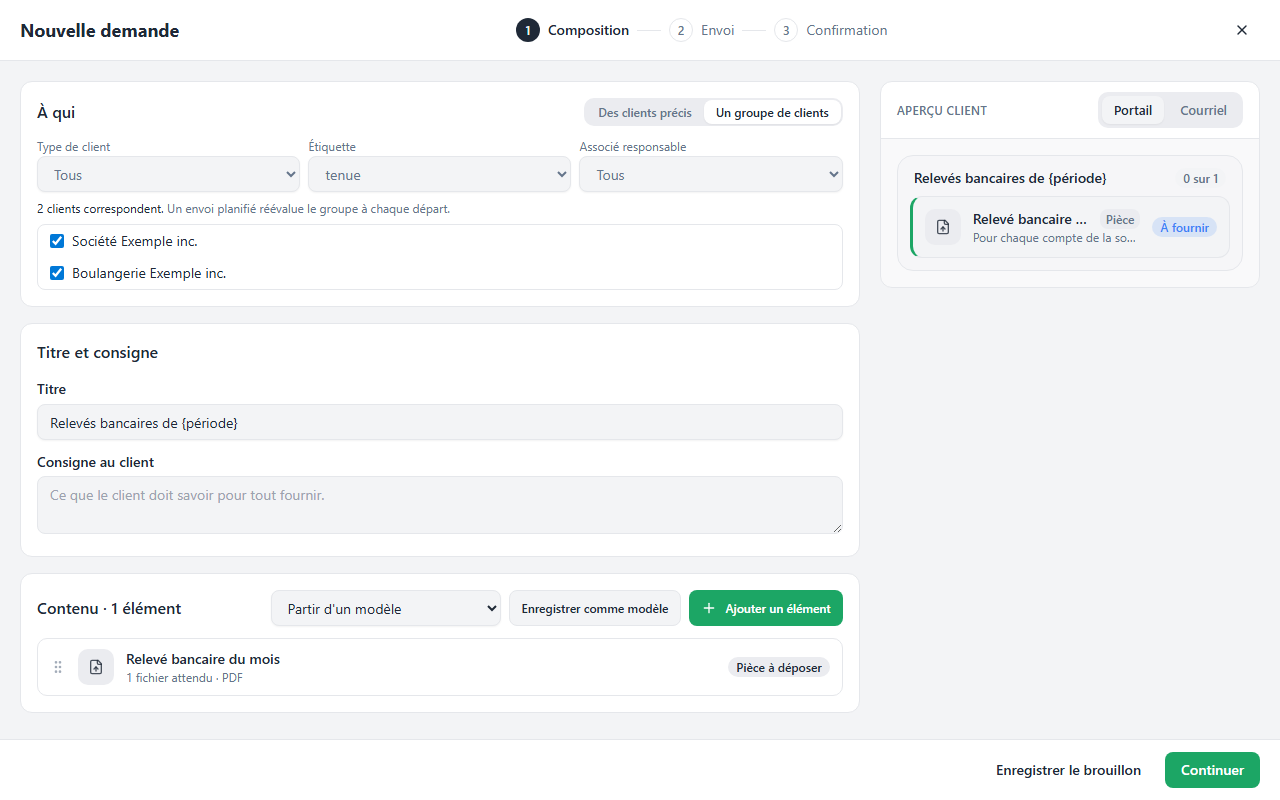
Les clients étiquetés « tenue », et un élément du catalogue.
À l'étape Envoi, Planifier fait partir la demande plus tard : choisissez le Premier envoi et la Fréquence (Une seule fois, Chaque mois, Chaque trimestre ou Chaque année). Elle part à 9 h, heure de l'Est ; un envoi le 31 part le dernier jour des mois plus courts. L'échéance se compte en jours après chaque envoi, et les relances suivent le calendrier du cabinet.
Écrivez {période} dans le titre, la consigne ou le texte d'un élément : chaque envoi y met la période écoulée. Envoyé le 5 novembre, « Relevés bancaires de {période} » devient « Relevés bancaires d'octobre 2026 » ; un envoi trimestriel nomme les trois mois écoulés, un envoi annuel l'année précédente.
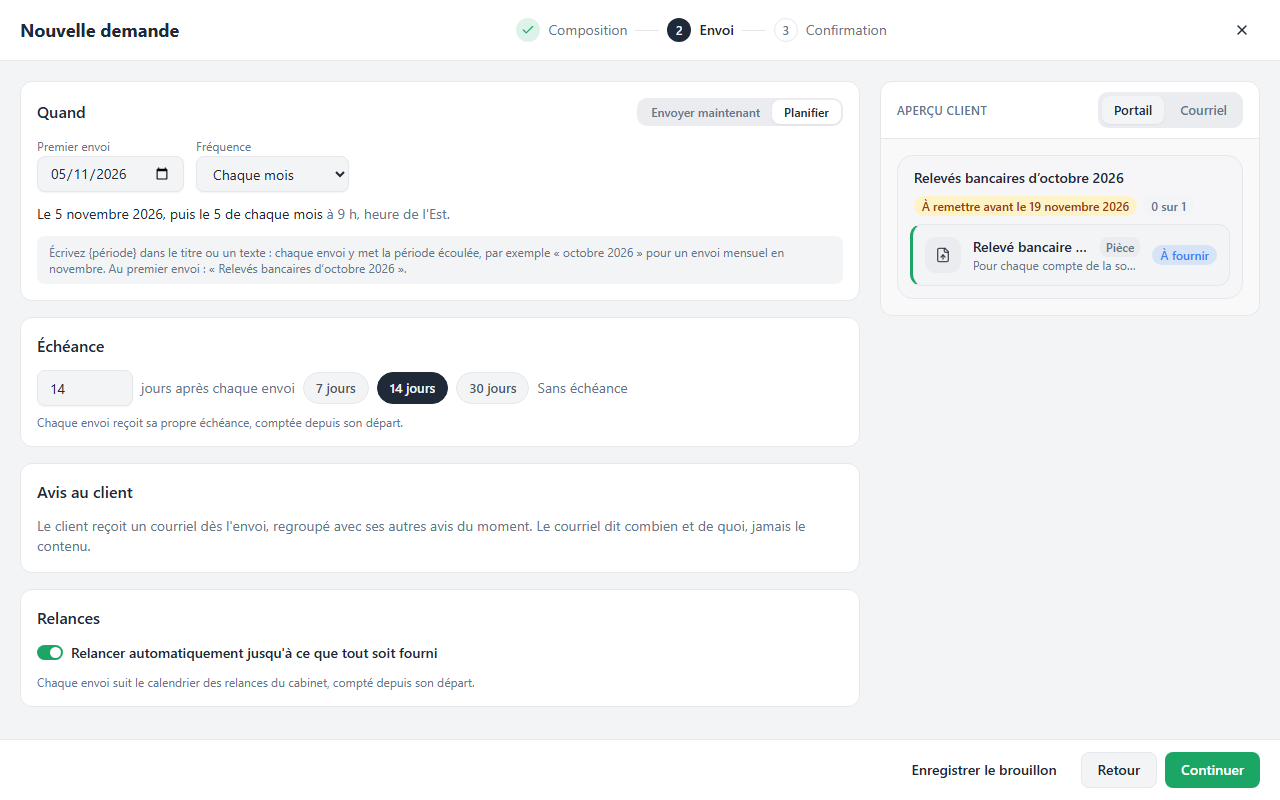
Le premier envoi, la fréquence, et ce que deviendra le titre.
Le jour venu :
- un groupe est réévalué : un client étiqueté entre-temps reçoit l'envoi suivant ;
- un client sans accès actif au portail est sauté, et le résultat le nomme : invitez-le pour qu'il reçoive l'envoi suivant ;
- le questionnaire porte sur l'année précédente, et ne repart pas chez un client qui l'a déjà reçu pour cette année ;
- une demande précédente pas encore complétée n'empêche pas la suivante.
Un envoi planifié ne porte ni document à signer ni document à consulter : ils appartiennent à un client. L'onglet Demandes du QG liste les envois sous la pastille Planifiés : Modifier rouvre l'éditeur, le bouton pause Suspend l'envoi ou le Reprend (la reprise repart d'aujourd'hui, sans rattraper les dates manquées), et la corbeille le supprime. Les demandes déjà parties ne bougent pas.
Pièce facultative, déclaration, document remis
Cliquez une pièce pour la régler : ses Types acceptés (PDF, images, tableurs, textes ; aucun choisi, tous les formats du portail) et l'interrupteur Facultative. Le portail vérifie le contenu réel de chaque fichier : une pièce « PDF » refuse un tableur renommé en .pdf. Une pièce facultative n'est jamais relancée, et la demande est complète sans elle.
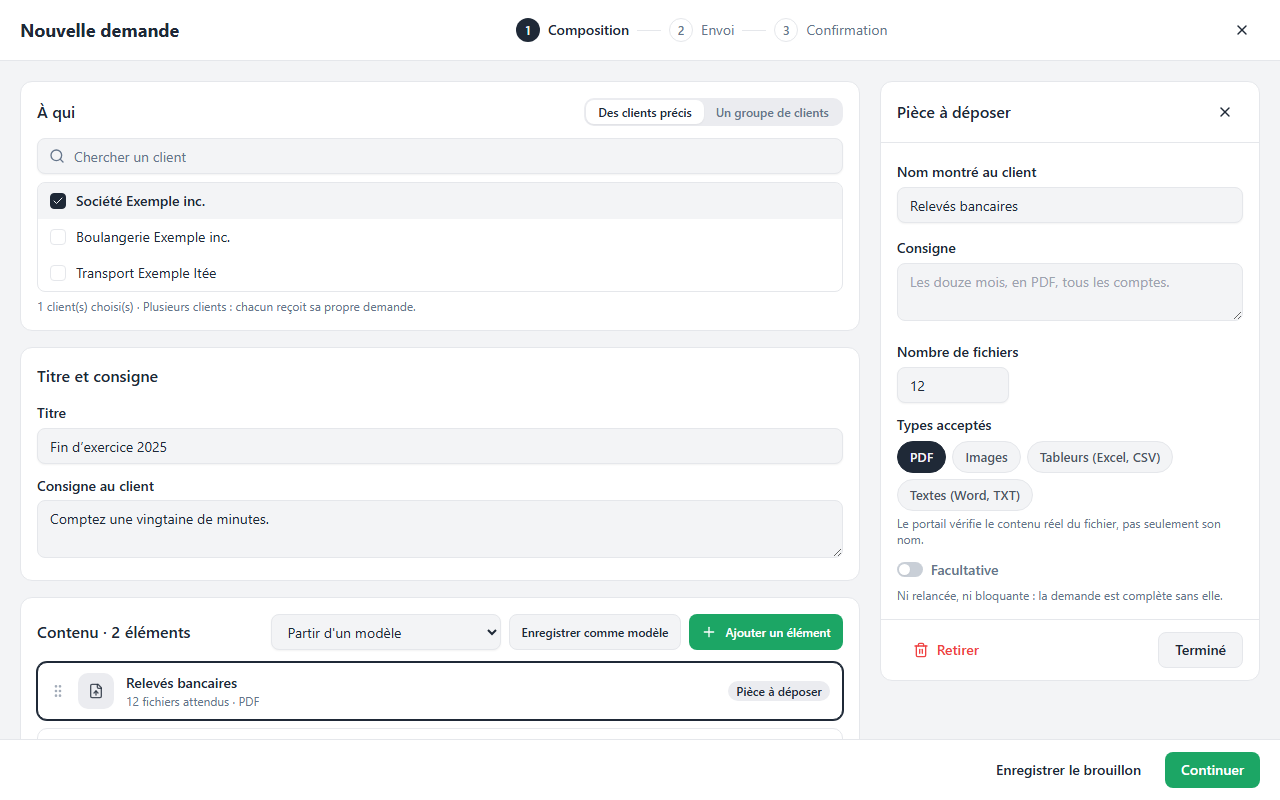
Une pièce qui n'accepte que des PDF.
Une Déclaration à accepter est un texte que le client lit, puis accepte d'un clic, par exemple « J'atteste que les renseignements fournis sont complets et exacts ». Le texte est figé à l'envoi. L'acceptation garde la date, l'heure, le nom et l'adresse du client, et vous en avise. Elle suit le calendrier des relances, comme une pièce.
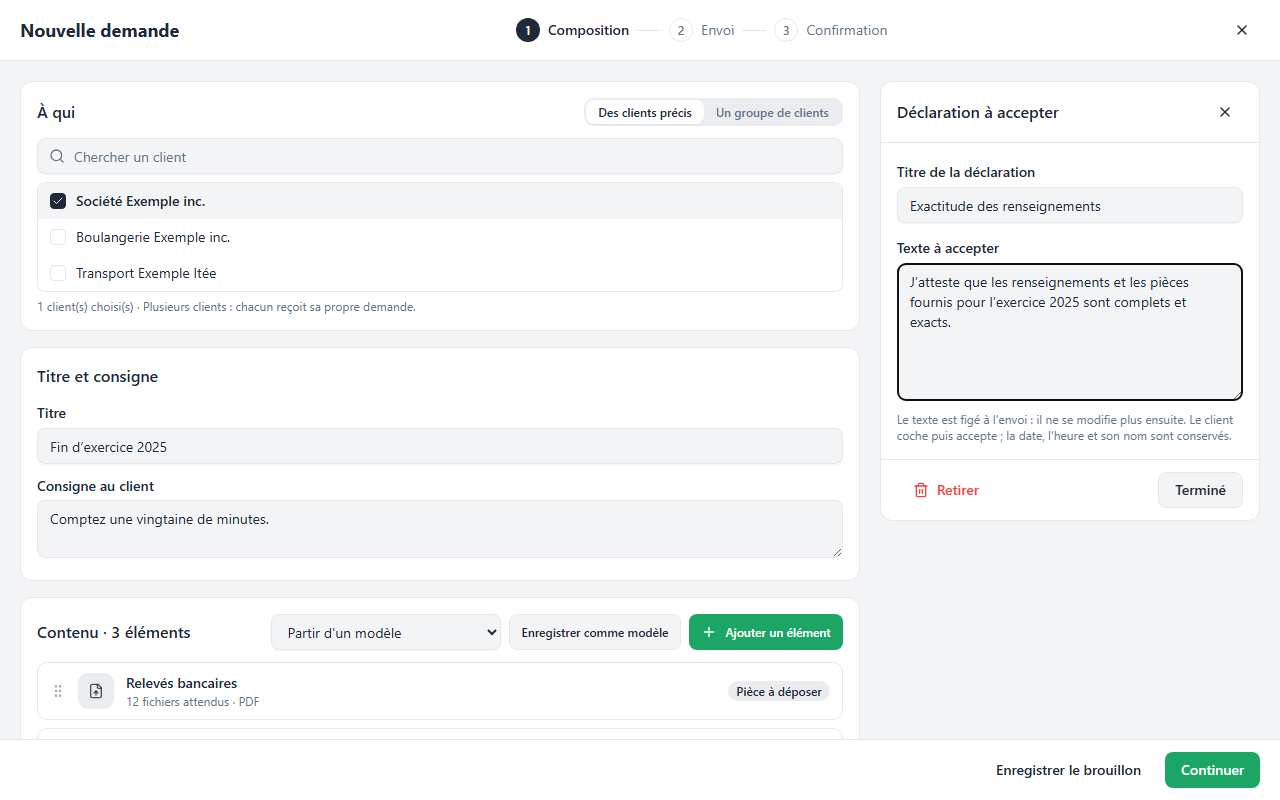
Le titre et le texte de la déclaration ; l'aperçu du client se met à jour à droite.
Un Document à consulter est un document déjà partagé avec ce client, par exemple un guide de fin d'exercice. Il est fait dès que le client l'ouvre, d'après le journal de consultation, et n'est jamais relancé.
Dans la fiche du client, section Demandes, la carte Déclarations et documents remis dit qui a accepté et quand, montre le texte accepté, et indique si chaque document a été consulté. Une déclaration en attente se retire ; acceptée, elle ne bouge plus.
Les relances programmées
Réglées une fois dans Paramètres › Portail client › Relances programmées, elles s'appliquent à chaque pièce demandée, questionnaire envoyé et document à signer, avec ou sans échéance :
- Relance tous les : une relance N jours après l'envoi, puis tous les N jours tant que l'élément manque ;
- Rappel avant l'échéance : pour une demande datée, un rappel quelques jours avant ;
- Maximum par demande : le plafond, pour ne jamais harceler.
Les relances s'arrêtent dès que l'élément est fourni, et un dépôt du client repousse la suivante : on ne relance pas quelqu'un qui vient d'envoyer un fichier. Elles partent le matin à 9 h, heure de l'Est ; une fois l'échéance passée, le courriel dit « en retard ». Quand un élément n'a plus de relance à venir, sa ligne dit pourquoi : Relances coupées, Plafond de relances atteint ou Terminée.
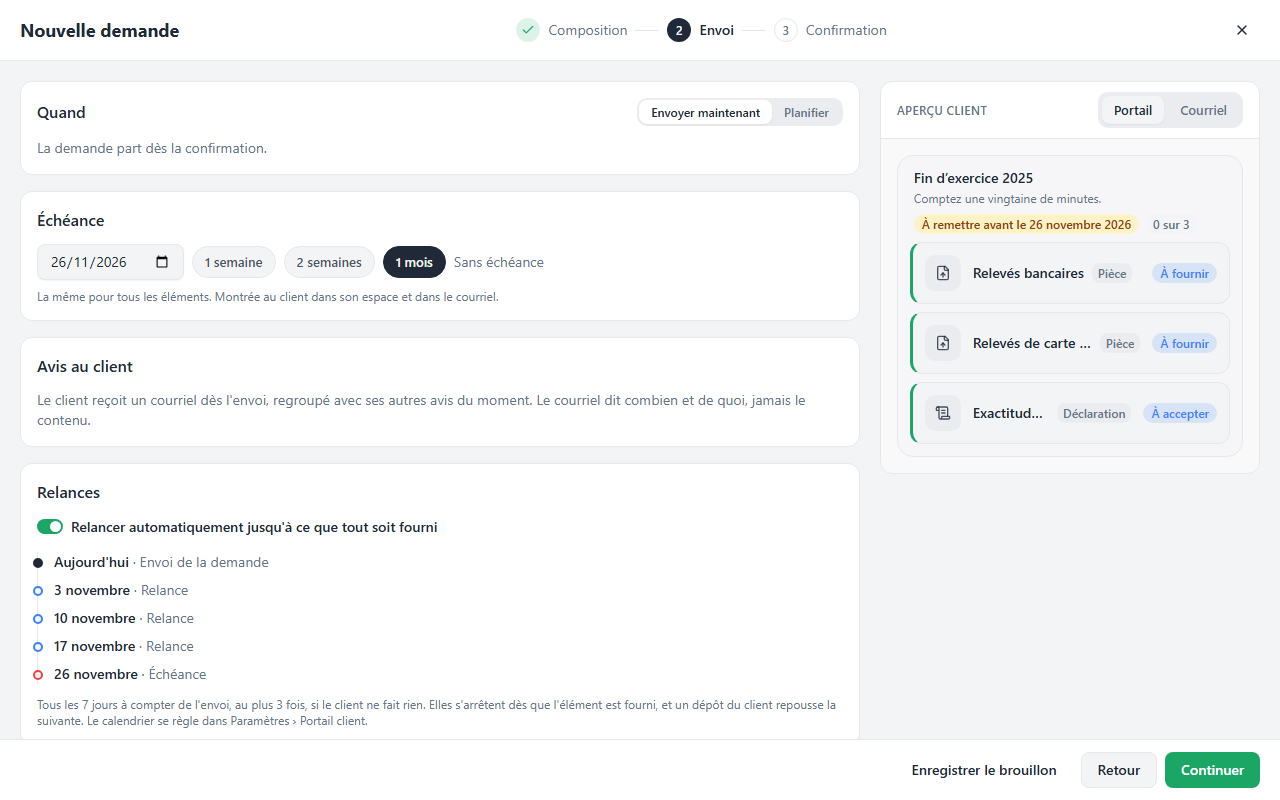
L'étape Envoi : l'échéance, puis les relances prévues si le client ne fait rien.
Un portail qui relance sans fin se fait marquer comme indésirable, et ce marquage ne se défait pas. Le maximum protège la livraison de tous vos courriels.
Ce que voit votre client
Chez votre client, la page À fournir liste les pièces demandées à gauche. Il en choisit une, puis la dépose à droite : glisser-déposer, coller (Ctrl+V) ou, sur téléphone, Prendre une photo. Formats acceptés : PDF, images, CSV, Excel (.xlsx) et Word (.docx), 25 Mo par fichier. Une pièce peut n'en accepter que certains ; la page le dit.
Il n'a pas besoin d'une demande pour vous envoyer un document : Autre document, sous la liste, accepte tout fichier que vous n'avez pas demandé, et la page l'offre d'emblée quand aucune demande n'est ouverte. Le fichier arrive dans Déposé par le client, à vérifier, comme une pièce demandée.
Dans une demande, une Déclaration s'ouvre à droite : il coche « J'ai lu cette déclaration et je l'accepte », puis Accepter. Un Document remis s'ouvre d'un clic et passe à « Consulté ». Une pièce facultative porte l'étiquette Facultatif.
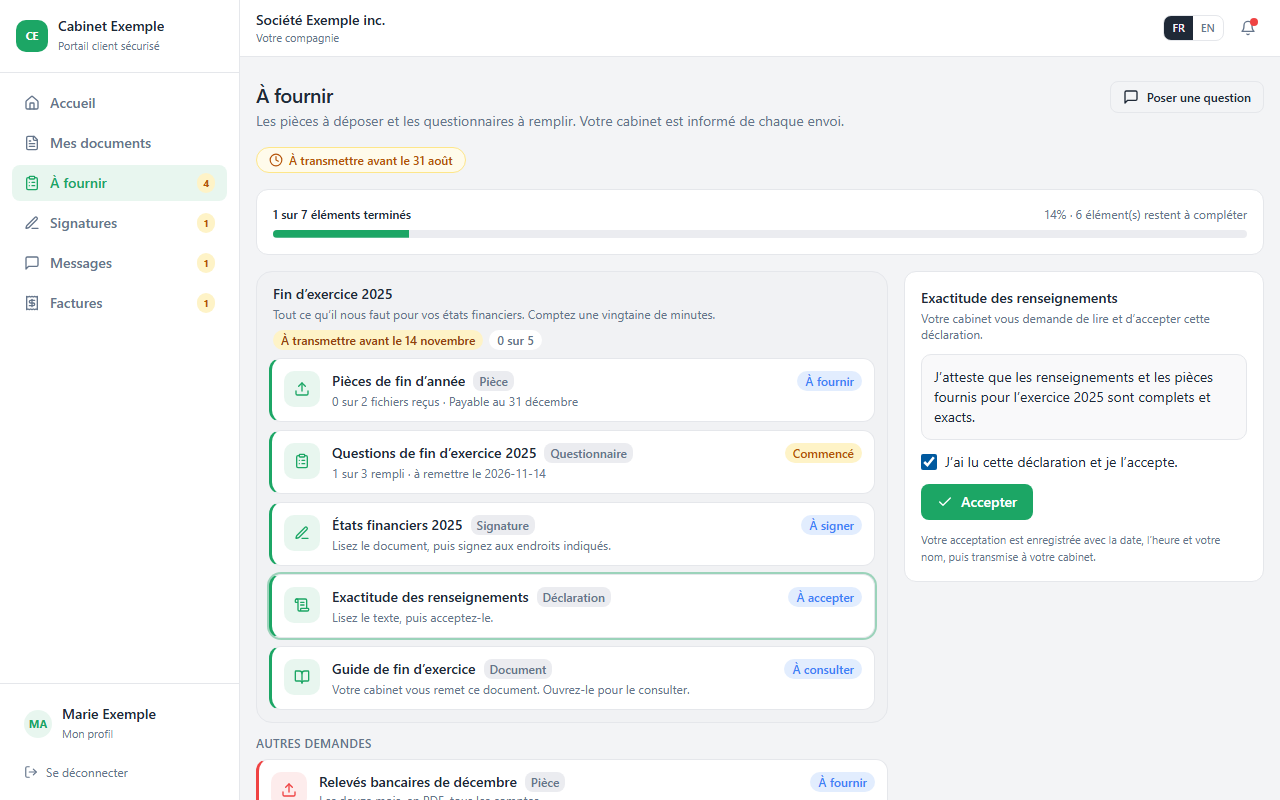
Le texte figé, la case à cocher, puis Accepter.
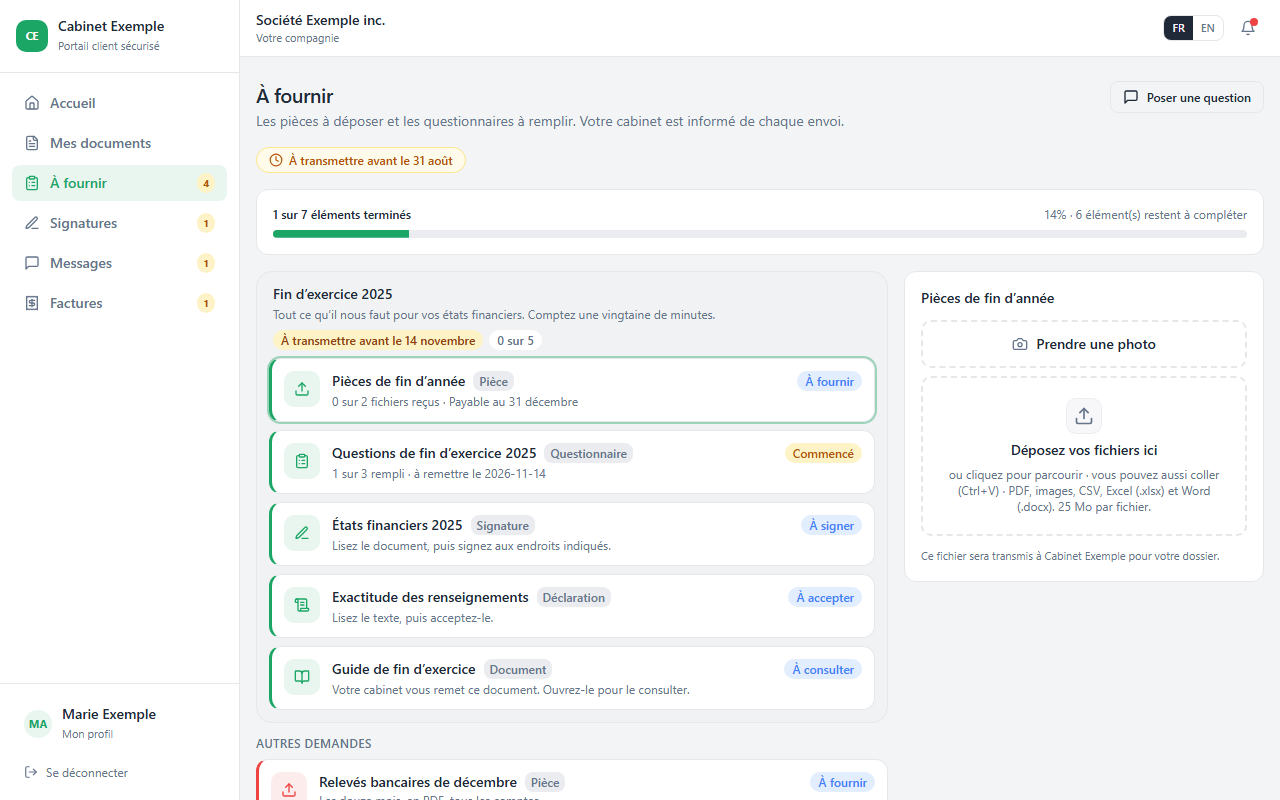
Votre consigne s'affiche sous Message du cabinet, et le client peut vous répondre sans quitter la page.